6-4-7
الإصدار 6.4.7
نقدم في هذا الإصدار تقريراً جديداً وصفحة إدارة جديدة وتحسيناً جديداً.
- تقرير مؤشر أداء السائق
يسعدنا أن نكشف الستار عن التقرير الشامل الجديد الذي سينقل تجربة التتبع الخاصة بك إلى مستوى آخر. يهدف تقرير مؤشر أداء السائق إلى منحك السيطرة الكاملة على المعايير التي يجب على السائقين احترامها وكيفية تصنيفها وفقاً للمخالفات التي يرتكبونها.
تم إنشاء التقرير بطريقة أكثر مرونة وسهولة في الاستخدام لتمكينك من تحقيق أقصى استفادة منه. لقد تم عزل الإعداد الدقيق له في صفحة جديدة كما سيتم وصفه لاحقاً أدناه، لذلك كل ما عليك فعله في مدخلات التقرير هو الاختيار مباشرة مما قمت بإعداده!
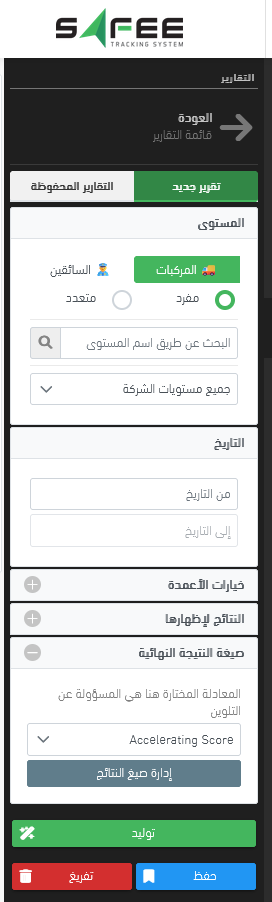
مدخلات التقرير:
-
المستوى: حدد مستوى اهتمامك.
-
التاريخ: حدد النطاق الزمني الذي تريد حساب النقاط خلاله
-
خيارات الأعمدة: حدد معلومات السائق التي تريد عرضها
4.النتائج لإظهاره ا: حدد النتائج الأخرى التي تحتاج إلى إظهارها بالإضافة إلى النتيجة النهائية الرئيسية. يساعدك هذا المرشح على إظهار درجة المخالفات الفردية التي تم تضمينها في الصيغة الإجمالية. أي، إذا كانت الصيغة الخاصة بك تتضمن مخالفات تتعلق بتجاوز السرعة، والكبح القاسي، وربط حزام الأمان، فيمكنك إظهار درجة امخالفة تجاوز السرعة، ودرجة مخالفة الكبح القاسي، ودرجة مخالفة حزام الأمان كلٍ في عمود منفصل بمساعدة هذا المرشح. كل ما عليك فعله هو إنشاء صيغة لكل منها (دون الحاجة إلى أي مجموعة تلوين)، بحيث تظهر في قائمة هذا المرشح. ملحوظة: يُظهر هذا المرشح الصيغ النهائية فقط؛ ليست الصيغ الفرعية (الصيغ المساعدة)
- صيغة النتيجة النهائية: وأخيراً، الصيغة التي سيتم استخدامها لحساب النتيجة النهائية لكل سائق ومنحه اللون المناسب.
مخرجات التقرير:
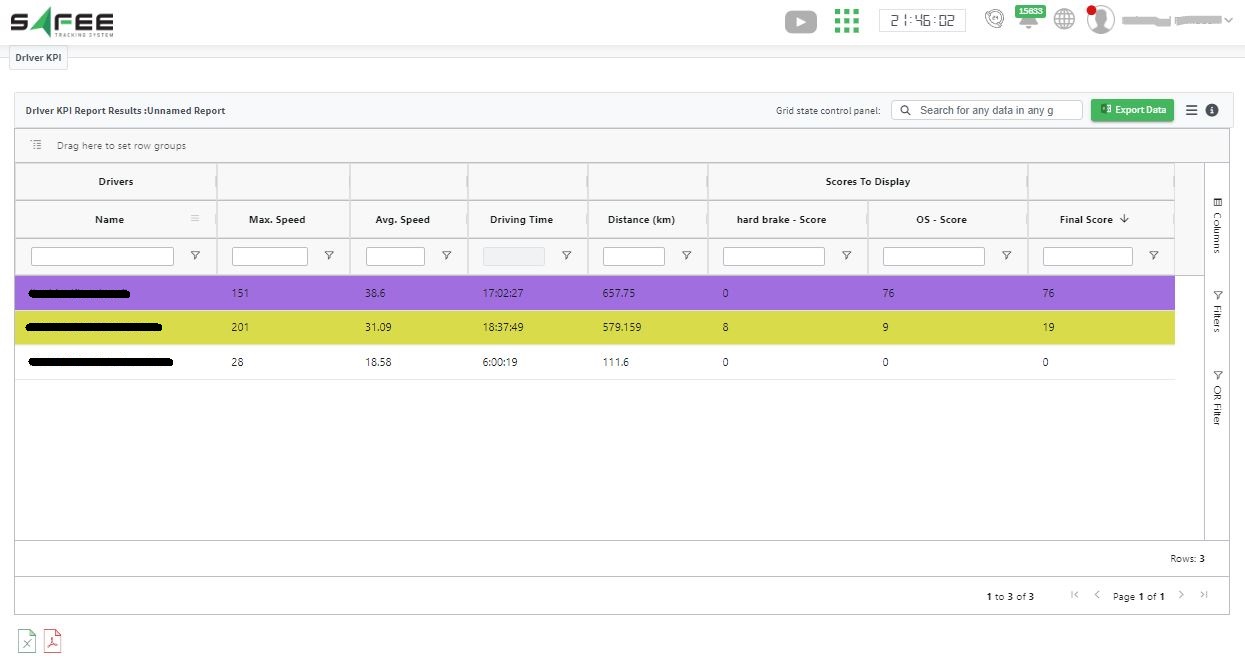
يعرض التقرير الأعمدة التالية بشكل افتراضي:
-
مجموعة السائقين: اسم المجموعة التي ينتمي إليها السائق.
-
اسم السائق
-
السرعة القصوى: السرعة القصوى التي قادها السائق خلال الفترة المحددة
-
متوسط السرعة: هي متوسط السرعة اللازمة لقطع المسافة المذكورة خلال النطاق الزمني المحدد بالكامل.
-
زمن القيادة: إجمالي زمن القيادة خلال النطاق الزمني المحدد
-
المسافة: إجمالي المسافة المقطوعة خلال النطاق الزمني المحدد
-
النتيجة النهائية: الدرجة التي يتم حسابها من خلال تطبيق الصيغة المحددة في مرشح “صيغة النتيجة النهائية” في مدخلات التقرير.
بالإضافة إلى الأعمدة الافتراضية (التي يمكن إخفاؤها في أي وقت من خلال مرشح “الأعمدة” في عرض الشبكة)، لا يزال بإمكانك إظهار المزيد من الأعمدة لتناسب احتياجاتك.
-
يمكنك إظهار أي معلومات مطلوبة عن السائق عن طريق تحديدها في مرشح الإدخال “خيارات الأعمدة”.
-
يمكنك إظهار أي درجة مخالفة عن طريق تحديد صيغتها في مرشح الإدخال “النتائج لإظهارها”.
والآن، فيما يلي، سنوضح لك —بالتفصيل- كيفية إنشاء الصيغة الخاصة بك.
- إدارة صيغ النتائج:
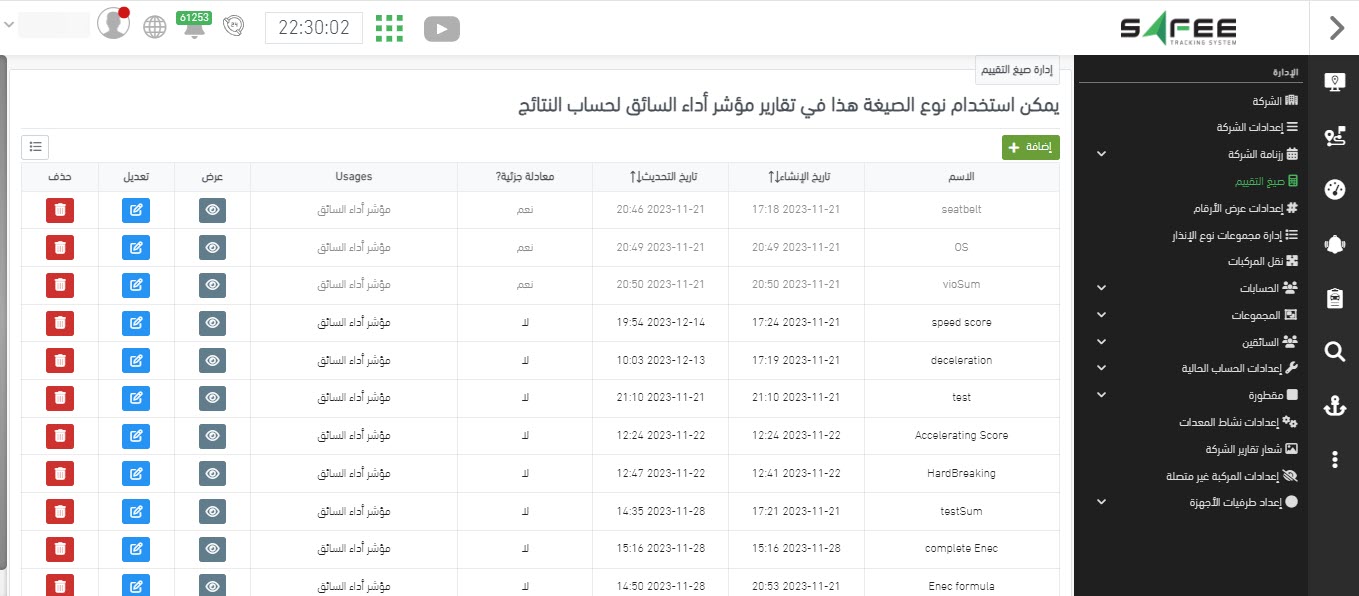
في علامة تبويب الإدارة، تجد صفحة جديدة “صيغ التقييم” حيث يمكنك ضبط/تعديل جميع الصيغ الخاصة بك. تمكنك هذه الصفحة من إنشاء أي صيغة تحتاجها بناءً على قائمة أنواع التنبيهات المحددة في مجموعة أنواع التنبيهات المسماة “مخالفات الصيغة”. أي تعديل على قائمة أنواع الإنذارات في هذه الصفحة سيكون له تأثير على المتغيرات المتاحة في صفحة “صيغة النتائج” كما سنرى أدناه.
الآن، لإنشاء صيغة جديدة، انقر على زر “إضافة” لتظهر النافذة المنبثقة التالية، التي تحتوي على الأدوات المساعدة التالية.

-
الاسم: حيث يمكنك تعيين اسم مناسب للصيغة الخاصة بك
-
معادلة جزئية : عند تحديد مربع الاختيار هذا، فإنك تبلغ النظام أنك تقوم بإنشاء صيغة غير نهائية تهدف فقط إلى تسهيل إنشاء الصيغة النهائية. وبالتالي، لن تتمكن من تعيين أي نظام تلوين له.
-
قيمة الصيغة: حيث يمكنك تعيين الصيغة الخاصة بك. دعونا نشرح ذلك من خلال مثال لفهم أفضل.
لنفترض أنك بحاجة إلى إضافة صيغة مثل هذه:
|----------------------------------------------|--------------------------------------------------------------------------------| | حيث | النتيجة | | “إجمالي المخالفات” > 0 | “إجمالي المخالفات” > 0النتيجة = ((إجمالي المسافة/إجمالي المخالفات)/ 100) + 50 | | إجمالي المخالفات” = 0 & إجمالي المسافة < 0 | النتيجة = 100 |
حيث “إجمالي المخالفات” = 0.5 * عدد مخالفات الكبح القاسي + 0.25 * عدد مخالفات حزام الأمان.
لإنشاء مثل هذه الصيغة، نحتاج أولاً إلى إنشاء معادلة جزئية مساعدة تحسب إجمالي المخالفات.
3.1. لذا، فلنبدأ بإنشاء المعادلة الجزئية “إجمالي المخالفات”
A. في حقل الاسم، أضف اسماً مناسباً؛ دعنا نقول “إجمالي المخالفات”
B. حدد خانة الاختيار “معادلة جزئية”
C. ثم ابدأ بملء حقول قيمة الصيغة كما في الخطوات التالية.
D. تحتاج إلى اختيار عملية الجمع أولاً (+) من صف العمليات الأساسية، وسيؤدي ذلك إلى فتح حقلين فارغين مع علامة الجمع بينهما.
E. في كل حقل من الحقول الفارغة، يمكنك اختيار عملية الضرب (x)؛ سيؤدي هذا إلى فتح حقلين فارغين جديدين مع علامة الضرب بينهما.
F. ثم انقر فوق الحقل الأول حتى تتمكن من البدء في إضافة ما تحتاجه. في مثالنا، بعد النقر على الحقل الأول، اختر خيار “العدد” لإدخال الثابت الأول في معادلتنا وهو “0.5”. ثم اضغط على الحقل الثاني ومن صف “المتغيرات” اختر نوع إنذار الكبح القاسي المناسب.

G. استمر في ملء الحقول حتى تحصل على المعادلة الجزئية “إجمالي المخالفات” واحفظ عملك.
H. بعد حفظ هذه المعادلة الجزئية، ستظهر في الصف المسمى “الصيغة الفرعية” حتى تتمكن من اختيارها عند إنشاء الصيغة النهائية.
2.3. الآن، بعد أن أصبحت الصيغة الفرعية المطلوبة جاهزة، يمكنك البدء لإنشاء الصيغة النهائية. انقر على زر “إضافة” وأعطه اسماً مناسباً.
-
بعد ذلك، في “قيمة الصيغة”، تحتاج إلى الاختيار من بين “عمليات أخرى” المعامل المسمى “بطريقة متقطعة”.
-
ستحصل على نموذج يشبه المصفوفة، وتبدأ في ملء الحقل الأول بعمليات الصيغة على النحو التالي.
-
اختر عملية الجمع أولاً (+) من صف العمليات الأساسية، سيؤدي ذلك إلى فتح حقلين فارغين مع علامة الجمع بينهما. في الحقل الأول، اختر عملية قسمة وقم بتعيين متغير “إجمالي المسافة” كبسط لها. في المقام، اختر عملية ضرب وأدخل الرقم 100 في الحقل الأول والصيغة الفرعية “إجمالي المخالفات” التي قمت بإنشائها مسبقاً في الحقل الثاني.
-
في الجانب الآخر من العملية (+)، اختر إضافة عدد وأدخل الثابت “50” الذي لديك في الصيغة المذكورة أعلاه.
-
الآن، لتطبيق شرط على هذه الصيغة، انتقل إلى الحقل الموجود بعد كلمة “عندما” وانقر عليه.
-
ستحصل على المزيد من العمليات الحسابية. اختر العملية (>).
-
في الحقل الأول قم بتعيين المعادلة الجزئية “إجمالي المخالفات” وفي الجانب الآخر من هذه المقارنة قم بتعيين الرقم “0”

- أخيراً، بعد الانتهاء من قيمة الصيغة، يمكنك الانتقال إلى تعديل مخطط التلوين بما يناسبك. كل ما عليك فعله هو تحديد الحد المستهدف، ثم الضغط على “إضافة”، ثم اختيار اللون المناسب، وهكذا.
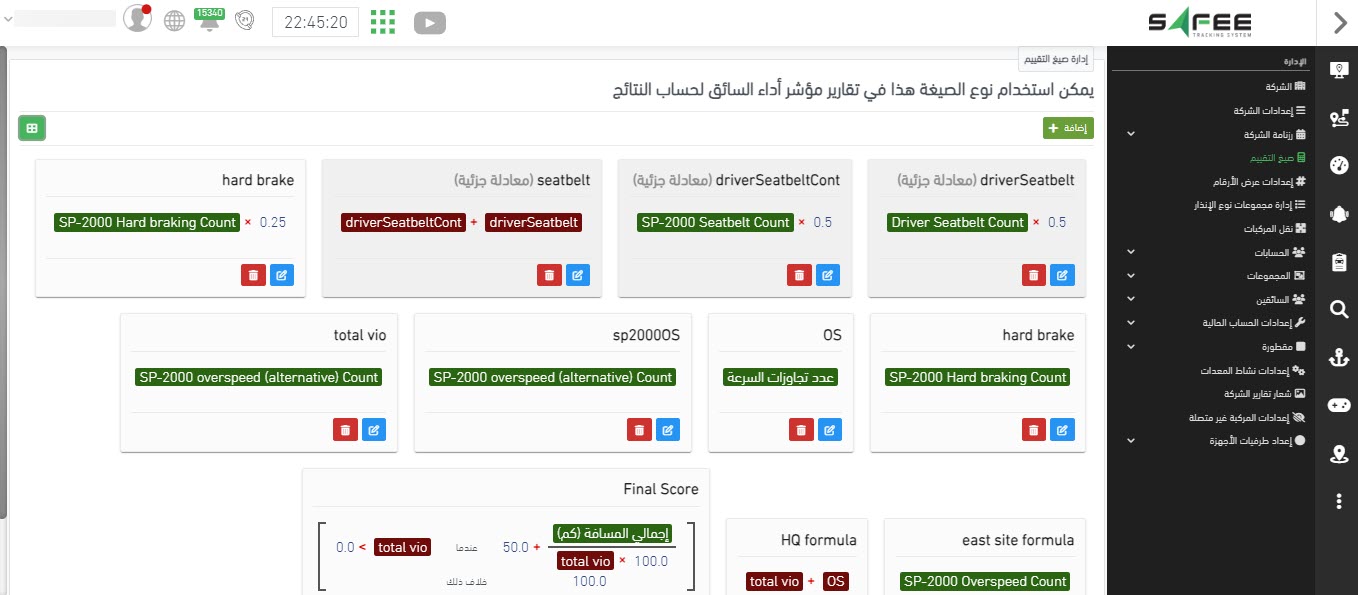
بعد الضغط على زر “حفظ”، سيتم إعادة توجيهك إلى “صيغة التقييم” مرة أخرى لإظهار قائمة المعادلات التي قمت بإنشائها. من الجيد الإشارة هنا إلى أنه يمكنك عرض الصيغ في أي من النماذج أو عرض الجدول أو عرض الشبكة عبر زر الشبكة الموجود أعلى الجدول.
- تحسينات على ميزة الصيانة: ============================
استمراراً لتحسيننا المتواصل لميزة الصيانة لدينا، يسعدنا أن نعلن عن إضافة التحسينات الجديدة التالية:
· تقرير الصيانة:
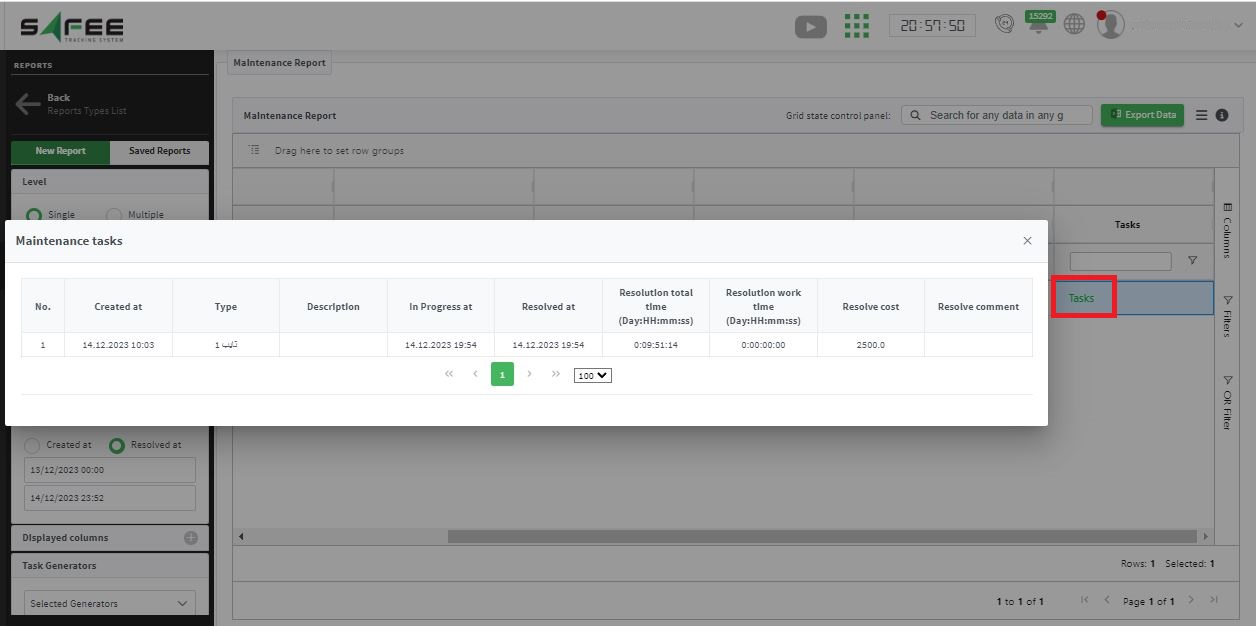
تقتصر مخرجات التقرير الآن على المركبات التي لها مهام صيانة، حيث لن تظهر المركبات التي ليس لها مهام صيانة في مخرجات التقرير. علاوة على ذلك، أضفنا عموداً جديداً يعرض جميع المهام لكل مركبة مع مزيد من التفاصيل حول كل واحدة.
- مستكشف واجبات الصيانة:
عند تنفيذ مهمة دورية، يمكنك الآن معرفة متى سيحدث الاستحقاق التالي مباشرة من نافذة التنفيذ المنبثقة كما هو موضح أدناه:
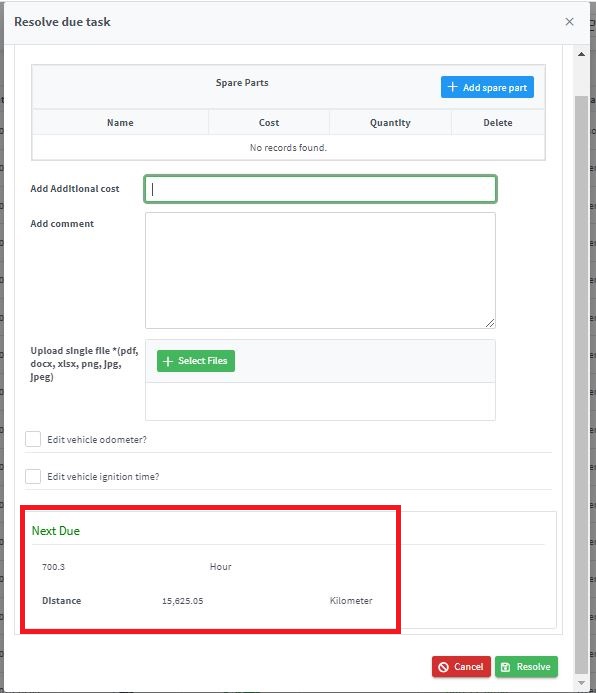
معلومات الاستحقاق التالي هي واحدة أو أكثر من الشروط الثلاثة، وفقاً لنوع مولّد المهام ذي الصلة:
· عداد المسافة للمركبة
· زمن محرك المركبة
· الزمن
- إضافة جهاز جديد: ===================
يسعدنا إعلان اضافة جهاز Teltonika FMC003 لعائلة الأجهزة خاصتنا.